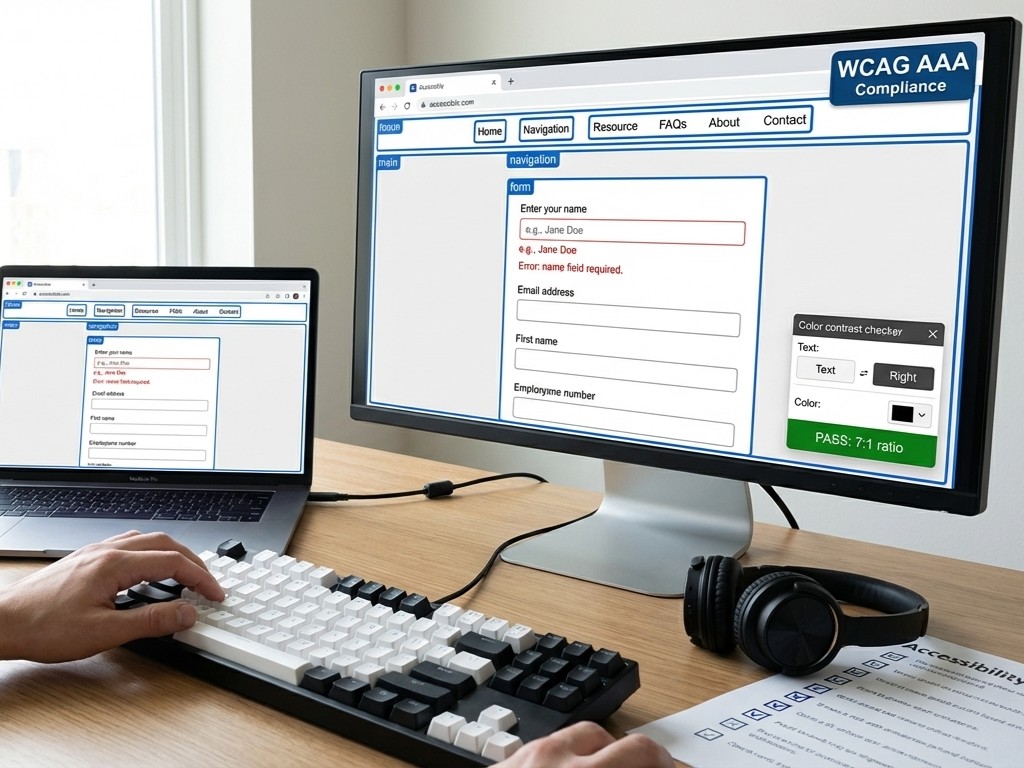
Usare una checklist pratica per rendere un sito davvero accessibile ti aiuta a trasformare l’accessibilità da “buona intenzione” a processo verificabile, misurabile e mantenibile nel tempo. Un sito accessibile non riguarda solo utenti con disabilità: significa migliore esperienza per tutti, contenuti più chiari, navigazione più fluida e spesso anche benefici SEO e di conversione.
In questa guida trovi una checklist operativa, organizzata per aree (struttura, contenuti, componenti UI, test). Puoi usarla per un controllo rapido o come base per un audit più approfondito, soprattutto se il sito cresce e aggiungi nuove pagine o funzionalità.
Perché l’accessibilità web è una priorità per il tuo business
L’accessibilità digitale è il requisito che permette alle persone di fruire di un sito con tecnologie assistive, con la sola tastiera, con impostazioni di sistema personalizzate o in condizioni “non ideali” come schermi piccoli, connessioni lente o forte luce ambientale.
Da un punto di vista pratico, lavorare sull’accessibilità riduce l’attrito nella navigazione e ti costringe a progettare contenuti e interfacce più robuste. Se vuoi un inquadramento più ampio, puoi partire dalla pagina dedicata all’accessibilità digitale di Tech Style.
Per allinearti a standard internazionali, il riferimento più usato sono le WCAG 2.2 del W3C, che definiscono criteri tecnici e livelli di conformità (A, AA, AAA). In contesto italiano, è utile anche consultare le indicazioni di AgID.
Checklist di base: i requisiti fondamentali da verificare subito
Se hai poco tempo, parti da questi controlli: sono quelli che più spesso generano barriere reali e che hanno un impatto immediato sull’esperienza.
- Ogni pagina ha un solo H1 chiaro e coerente con il contenuto;
- La pagina è navigabile solo da tastiera senza “trappole”;
- Il focus è sempre visibile quando ti muovi con Tab;
- Contrasto testo/sfondo adeguato e testo ridimensionabile senza rompere il layout;
- Immagini informative con alt descrittivo, immagini decorative con alt vuoto;
- Form con label associate ai campi e messaggi di errore comprensibili;
- Link e bottoni con testo esplicito, non ambigui;
- Elementi interattivi “custom” (menu, tab, modali) con ruoli e stati corretti;
Se il tuo sito è in fase di redesign o refactoring, valuta di includere questi requisiti già in progetto insieme allo sviluppo siti web professionali per evitare costi di correzione a posteriori.
Struttura e semantica HTML: la base dell’accessibilità
Molti problemi nascono da HTML “visivamente ok” ma semanticamente fragile. Le tecnologie assistive si appoggiano alla semantica per costruire la mappa della pagina e permettere la navigazione per titoli, landmark e controlli.
Controlla questi punti:
- Ordine dei titoli corretto e progressivo: H1, poi H2, poi H3;
- Uso di elementi semantici: header, nav, main, footer, section, article;
- Liste costruite con ul (unordered list) o ol (ordered list): significa utilizzare i tag HTML specifici per gli elenchi, permettendo agli screen reader di annunciare all'utente la presenza di una lista e il numero di elementi contenuti. Evita di simulare elenchi usando trattini o icone grafiche seguiti da testo semplice, perché per un software assistivo risulterebbero solo come frasi slegate senza alcuna relazione logica tra loro;
- Bottoni creati con button, non con div cliccabili;
- Link creati con a e testo descrittivo, evitando “clicca qui”;
- Lingua documento impostata correttamente e cambi lingua marcati dove serve;
Quando utilizzi componenti complessi, evita di “inventare” comportamento e stati. Se serve, usa ARIA con prudenza e seguendo la documentazione ufficiale WAI-ARIA, ricordando che ARIA non ripara una semantica sbagliata: va usata solo quando l’HTML nativo non basta.
Navigazione da tastiera e gestione del focus
Una regola pratica: se una funzionalità è importante, deve essere utilizzabile senza mouse. La tastiera non è solo una “comodità”: per molte persone è l’unico metodo di input affidabile.
Ecco cosa verificare pagina per pagina:
- Il percorso di tabulazione è logico e segue l’ordine visivo;
- Non ci sono elementi non raggiungibili via Tab;
- Non ci sono elementi che ricevono focus ma non mostrano alcun indicatore;
- I menu a tendina si aprono e si chiudono anche da tastiera;
- Le modali spostano il focus al loro interno e lo “restituiscono” al trigger in chiusura;
- Non esistono “focus trap” involontarie che bloccano l’utente;
Se vuoi trasformare questa parte in un processo stabile, affiancala a una strategia di monitoraggio performance e reportistica, così puoi correlare miglioramenti di usabilità con KPI come conversioni e completamento form.
Colori, contrasto e tipografia leggibile
Il contrasto non è un dettaglio estetico: è una barriera concreta per chi ha ipovisione, daltonismo o semplicemente usa lo smartphone in condizioni di luce difficili. Anche la tipografia incide direttamente su comprensione e affaticamento.
Checklist rapida per design e UI:
- Contrasto testo/sfondo verificato anche su stati hover, focus e disabled;
- Non usare solo il colore per comunicare stato o errore;
- Dimensione font e interlinea adeguate, senza blocchi di testo troppo densi;
- Zoom browser al 200% senza perdita di contenuto o funzioni;
- Spaziature coerenti e layout che non “collassa” con testo ingrandito;
Per un controllo veloce del contrasto puoi usare strumenti come il Contrast Checker di WebAIM. Se stai lavorando anche sulla visibilità organica, considera che leggibilità e chiarezza dei contenuti aiutano anche la percezione di qualità e possono supportare una strategia SEO più solida.
Immagini e contenuti non testuali: alt text, icone e grafica
Le immagini possono arricchire, ma se non sono descritte correttamente diventano “silenziose” per chi usa uno screen reader. L’obiettivo non è descrivere ogni pixel, ma trasmettere l’informazione utile.
Usa questa checklist per gli elementi non testuali:
- Alt text descrittivo per immagini informative e contestuali;
- Alt vuoto (alt='') per immagini decorative che non aggiungono significato;
- Icone con etichetta testuale o aria-label quando l’icona è l’unico contenuto;
- Evita testo “importante” dentro immagini, se non hai una alternativa testuale;
- Grafici e infografiche con descrizione o riepilogo testuale dei dati principali;
Una regola semplice: chiediti “se togliessi l’immagine, cosa perderebbe l’utente?”. Se perde informazione, allora serve una descrizione equivalente.
Link, bottoni e microcopy: chiarezza prima di tutto
Molte barriere nascono da etichette vaghe. Gli screen reader spesso permettono di leggere solo l’elenco dei link: se hai dieci “Scopri di più”, l’utente non può capire dove portano.
Checklist per contenuti cliccabili e microcopy:
- Anchor text descrittivo e unico nel contesto della pagina;
- Bottoni con verbi d’azione coerenti con l’esito: “Invia richiesta”, “Scarica brochure”;
- Elementi cliccabili sufficientemente grandi e distanziati su mobile;
- Testi di supporto per spiegare cosa succede dopo il click;
- Evita acronimi non spiegati e termini troppo tecnici se non necessari;
Se vuoi un approfondimento sul tema “accessibilità come leva di crescita”, trovi spunti anche negli articoli del blog Tech Style su accessibilità digitale e strategia e su accessibilità e requisiti normativi.
Form, errori e messaggi di feedback: dove si perdono conversioni
I form sono spesso il punto più critico per accessibilità e business: se l’utente non riesce a compilare, non contatta, non compra, non si iscrive. Qui la checklist deve essere rigorosa.
Verifica questi aspetti in ogni form:
- Ogni input ha una label visibile e associata correttamente;
- I placeholder non sostituiscono le label;
- I campi obbligatori sono indicati in modo chiaro e non solo con colore;
- Gli errori sono comunicati con testo, posizionati vicino al campo e spiegano come risolvere;
- Il focus va al primo errore o c’è un riepilogo errori raggiungibile;
- Le conferme di invio e gli stati di caricamento sono percepibili anche con screen reader;
Quando progetti validazioni e messaggi, usa un linguaggio concreto. “Errore 400” è un problema tecnico tuo, non dell’utente. Preferisci “Inserisci un indirizzo email valido” e indica l’esempio di formato se utile.
Test e monitoraggio: come rendere la checklist un processo continuo
L’errore più comune è pensare all’accessibilità come a un “bollino” da ottenere una volta. In realtà è un processo: ogni nuova pagina, componente o campagna può introdurre regressioni.
Una routine sostenibile include:
- Test manuale da tastiera su template e componenti principali;
- Test con screen reader su pagine chiave come home, categorie, schede prodotto, contatti;
- Controlli automatici periodici con audit e linting in pipeline;
- Revisione dei contenuti: titoli, link, alt text, gerarchia;
- Documentazione interna: pattern approvati e componenti riutilizzabili;
Se operi in contesti con obblighi specifici o desideri una panoramica ufficiale europea, puoi consultare le informazioni sull’European Accessibility Act. In ogni caso, l’obiettivo non è “fare il minimo”, ma costruire esperienze digitali affidabili.
Conclusione: usa la checklist per rendere il sito accessibile e scalabile
Una checklist pratica per rendere un sito davvero accessibile funziona quando diventa parte del tuo modo di progettare e pubblicare: semantica solida, navigazione da tastiera, focus visibile, contenuti chiari, form compilabili e test ripetibili. Se applichi questi controlli con costanza, riduci barriere e migliori l’esperienza per tutti gli utenti, con benefici anche su performance e conversioni.
Vuoi un audit di accessibilità del tuo sito?
Se vuoi passare dalla checklist all’azione, Tech Style può supportarti con un audit di accessibilità, la prioritizzazione degli interventi e l’implementazione tecnica sui template e sui componenti più critici.
Contattaci per una consulenza e definire insieme i prossimi step.